¿Cómo solicito el ingreso a la API en ambiente de pruebas?
Nuestro ambiente de laboratorio está diseñado para que los desarrolladores puedan interactuar de forma segura con nuestras APIs. Este entorno te permitirá explorar, comprender y probar el funcionamiento de una API antes de integrarla formalmente en tus aplicaciones.
En este espacio podrás validar todas las capacidades funcionales que ofrece la API en el entorno productivo, sin comprometer datos reales ni afectar operaciones críticas.
Autenticación y solicitud de acceso
Paso 1: Registro en el Portal
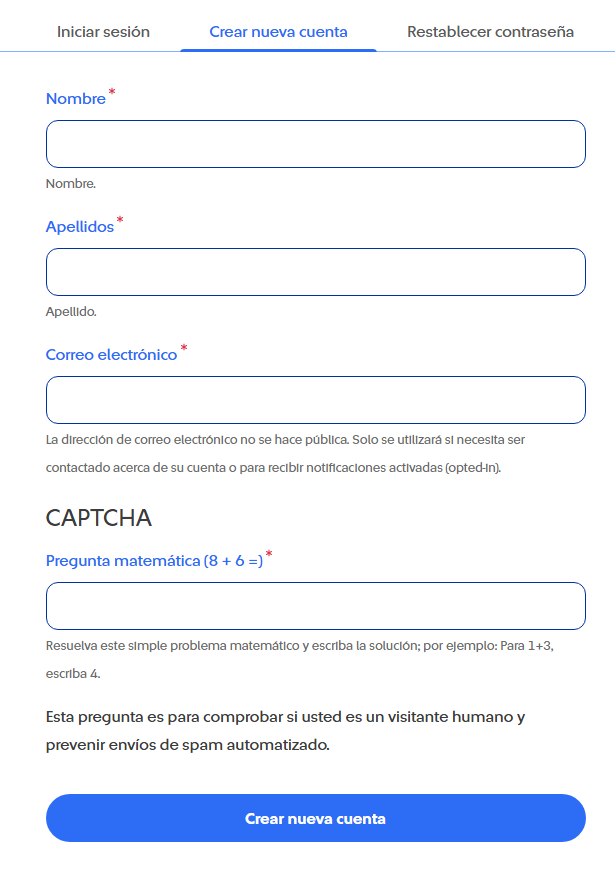
Haz clic en crear cuenta

Completa el formulario con tus datos y haz clic en “Crear nueva cuenta”.
- Correo de confirmación: Recibirás un mensaje confirmando que tu solicitud fue enviada exitosamente. La aprobación se realiza en menos de 24 horas (días hábiles).
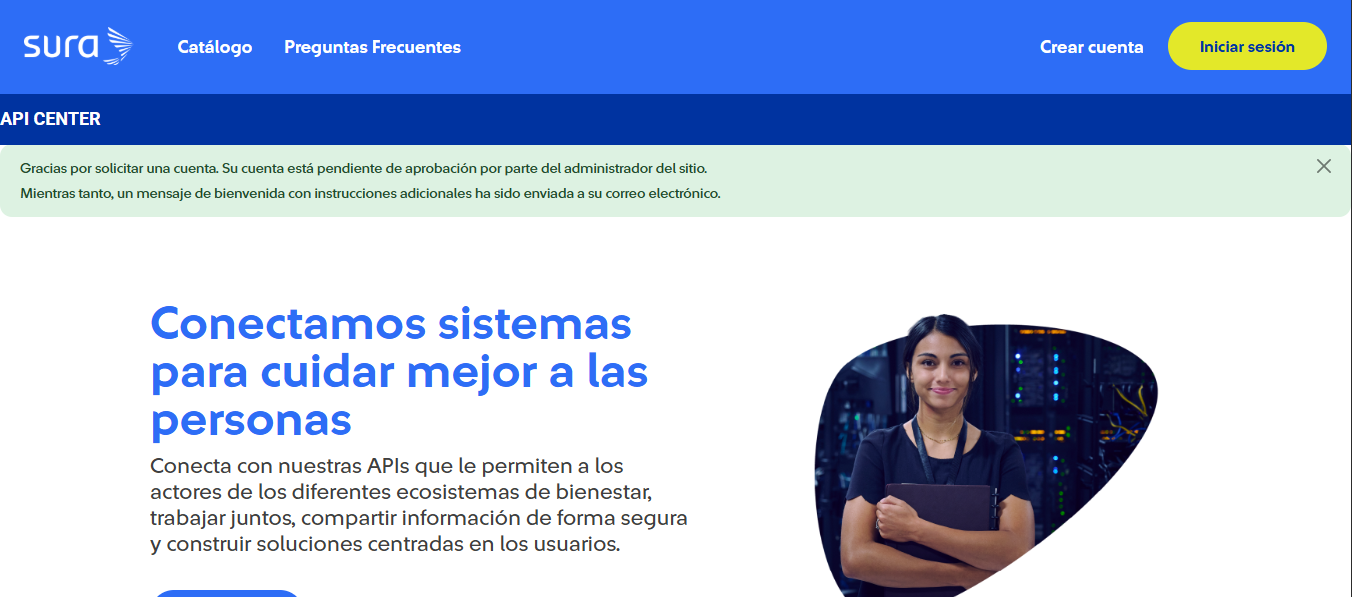
Paso 2: Aprobación del acceso
Una vez aprobado, recibirás un segundo correo con el enlace para crear tu contraseña. Revisa tu carpeta de spam si no lo ves en la bandeja de entrada.
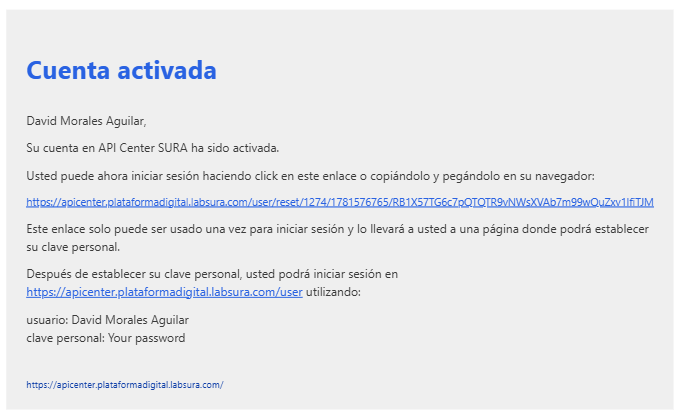
Activación del Acceso a la API
Paso 3: Iniciar sesión en el portal
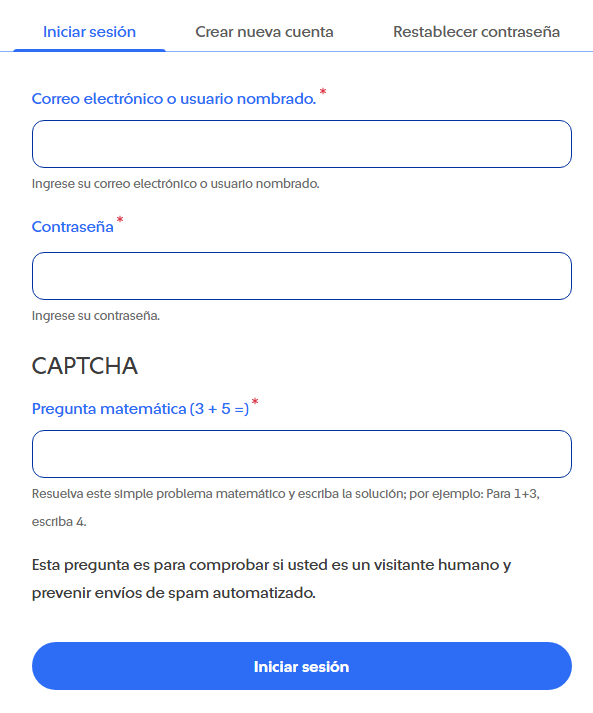
Haz clic en iniciar sesión
Diligencia tus datos y haz clic en "Iniciar sesión".
Paso 4: Crear tu primera aplicación
Dirígete a la opción de “Aplicaciones”

En la sección de "Aplicaciones" se visualizan dos tipos de ambientes; laboratorio y producción. Se debe seleccionar alguno de estos.
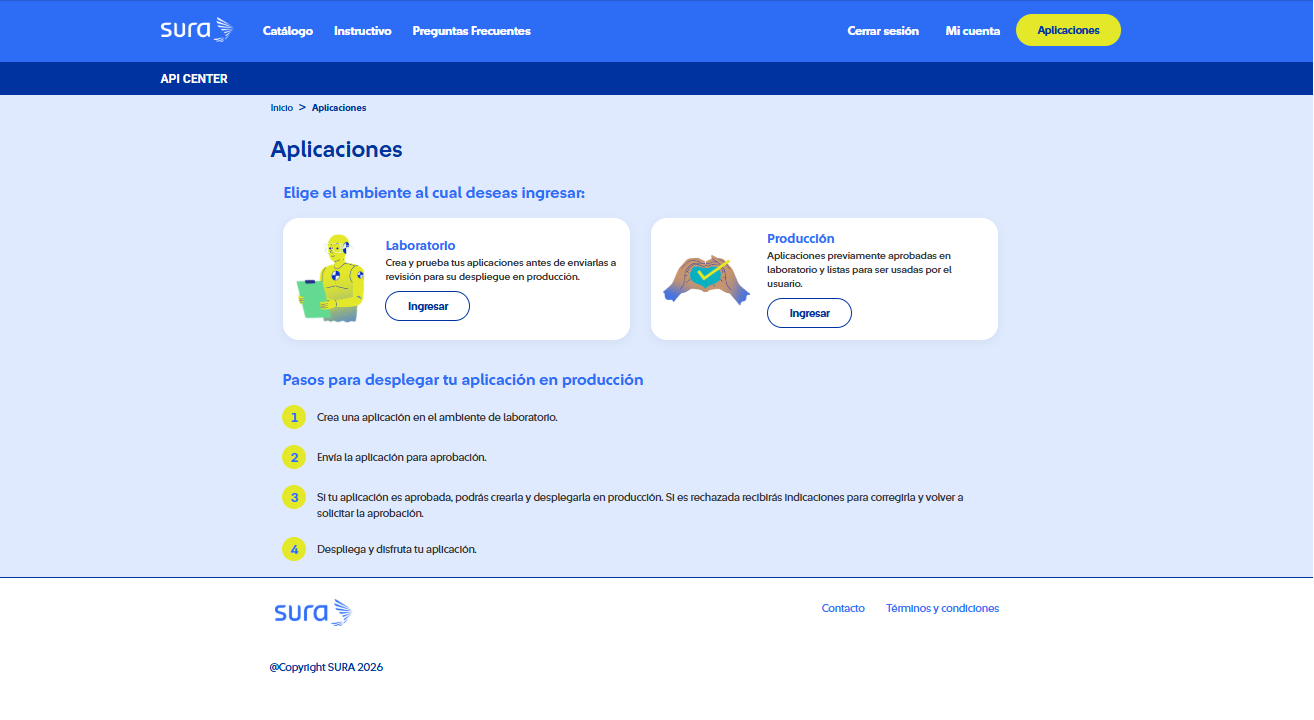
3. Al momento de seleccionar cualquiera de estos, se redirija a una venta por ambiente donde podrás crear las aplicaciones . Haz clic en “Añadir aplicación"
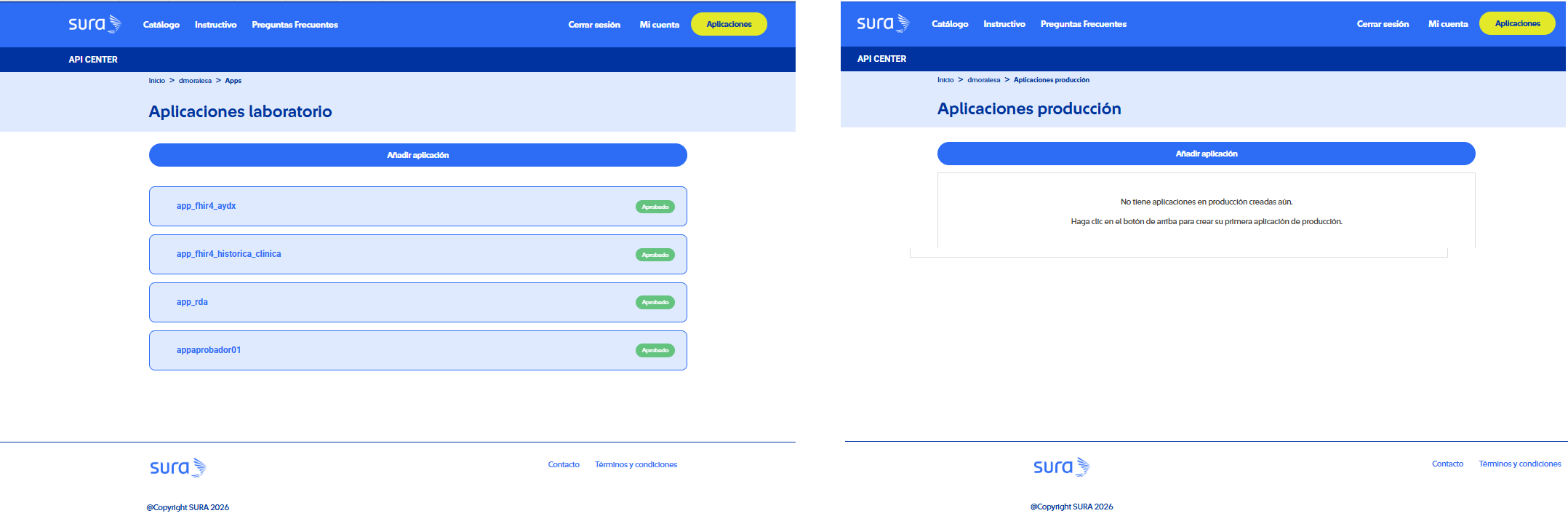
- Completa los campos:
- Nombre de la app: Razón social de la empresa que se conectará.
- Descripción: Nit de la empresa (opcional)
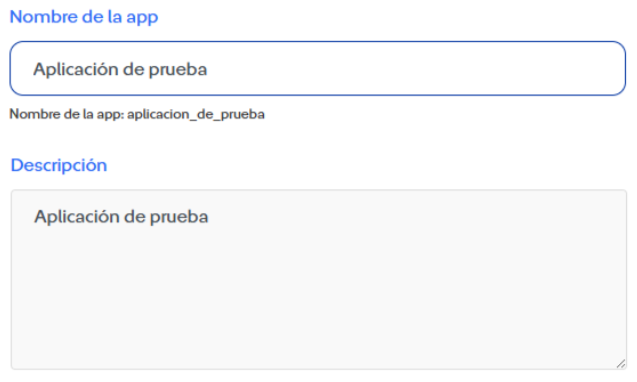
Paso 5: Suscribirte a una API
En la sección de APIs, selecciona la que deseas consumir y haz clic en añadir aplicación.
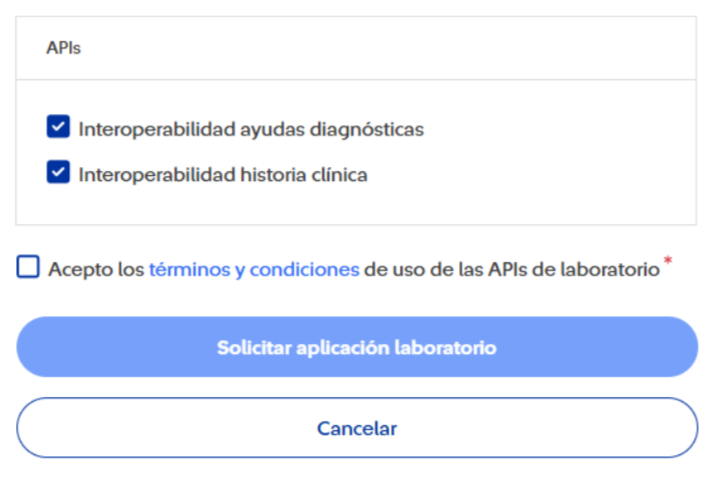
Verás un mensaje de confirmación indicando que la suscripción fue exitosa, un administrador debe revisar la solicitud y aceptar la petición para poder ver la aplicación desplegada.
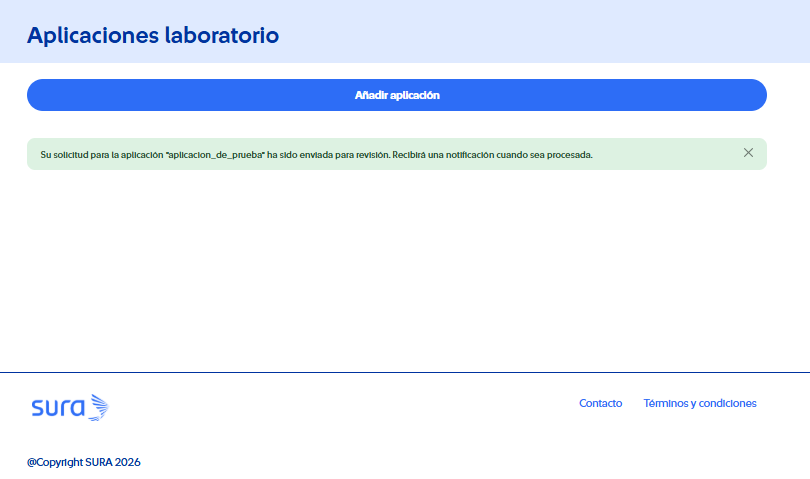
Una vez creada la aplicación se mostrara esta creada en la lista de aplicaciones creadas.
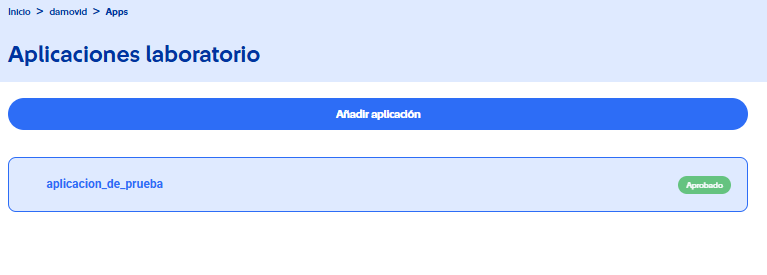
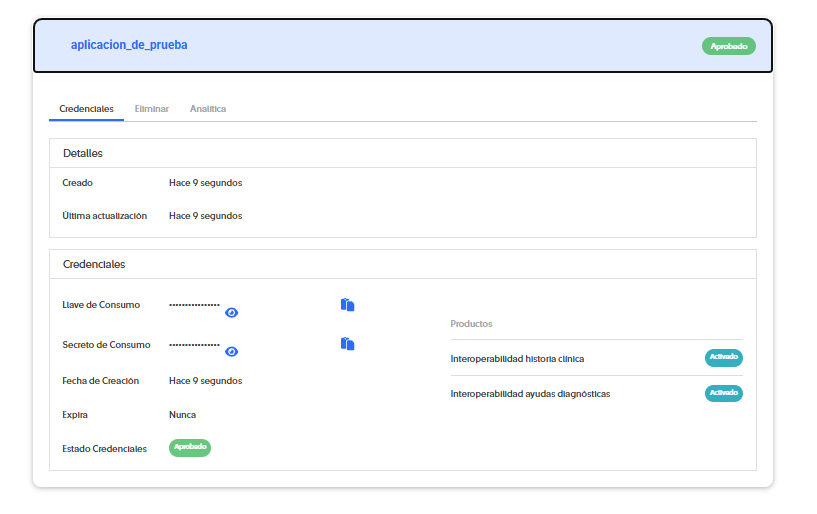
Paso 6: Obtener tus credenciales
- Al seleccionar tu app, podrás ver:
- Las APIs suscritas.
Tu API Key para comenzar a consumir los servicios.
Recomendaciones Finales
- Este proceso se realiza una sola vez.
- Guarda tu API Key en un lugar seguro.
Si tienes dudas, consulta nuestra sección de Preguntas Frecuentes o utiliza la opción de Contacto para enviarnos tu consulta.
*Sabemos que este no es el proceso natural que estás acostumbrado a ver en otros sitios o aplicaciones, para darte parte de tranquilidad te recordamos que todo este paso a paso solo lo tendrás que hacer una única vez.